
Друк фотографій із комп’ютера
У цьому розділі описано, як друкувати фотографії за допомогою програми My Image Garden.
-
Відкрийте кришку заднього лотка (A), а потім витягніть підпору для паперу (B).

-
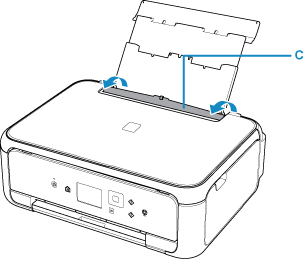
Відкрийте кришку отвору подавання (C).
-
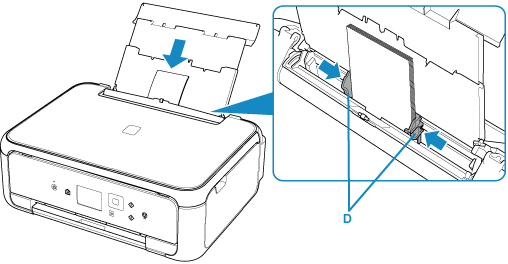
Завантажте папір вертикально СТОРОНОЮ ДЛЯ ДРУКУ ДОГОРИ.
-
Вирівняйте напрямники для паперу (D) з шириною паперу.
-
Обережно закрийте кришку отвору подавання (E).
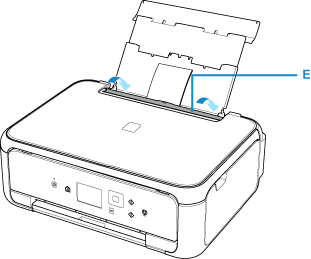
Після закриття кришки отвору подавання на РК-дисплеї відображається інформація про реєстрацію паперу для заднього лотка.
-
Виберіть розмір і тип завантаженого паперу в задньому лотку в розділах Розм. ст. (Page size) і Тип (Type), а потім виберіть пункт Реєстрація (Register).

-
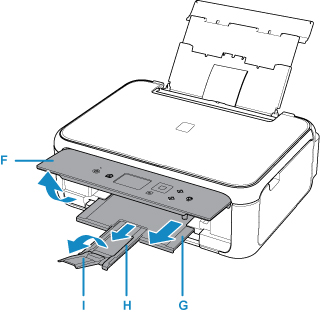
Відкрийте панель керування (F), витягніть лоток виведення паперу (G) та підпору для виведеного паперу (H), а потім відкрийте подовжувач вивідного лотка (I).
Обов’язково відкривайте панель керування перед друком. Якщо панель керування закрито, принтер не розпочне друк.
-
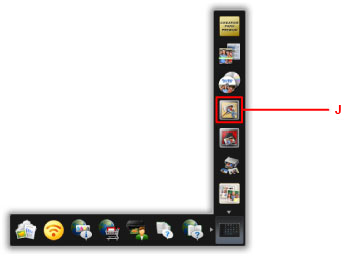
Клацніть піктограму My Image Garden (J) в інструменті Quick Menu.
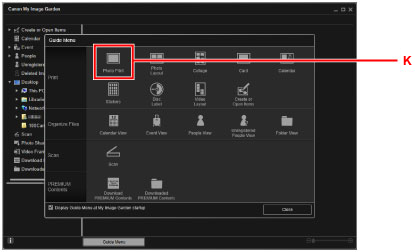
Відобразиться екран Меню навігації (Guide Menu).
 Примітка
- Кількість і тип зображених піктограм відрізняється, залежно від регіону, зареєстрованого принтера/сканера та встановлених програм.
-
Клацніть піктограму Фотодрук (Photo Print) (K).
-
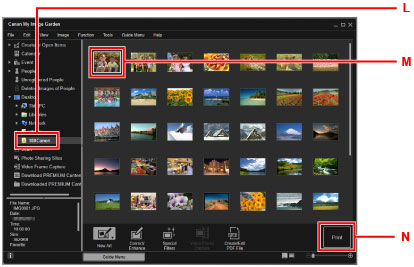
Клацніть папку (L) з фотографіями, які потрібно роздрукувати.
-
Клацніть фотографії (M), які потрібно роздрукувати.
Для Windows:
Щоб вибрати одразу дві або декілька фотографій, клацніть їх, утримуючи клавішу Ctrl.
Для Mac OS:
Щоб вибрати одразу дві або декілька фотографій, клацніть їх, утримуючи командну клавішу.
-
Клацніть Друк (Print) (N).
-
Укажіть кількість копій тощо.
Для Windows:
Укажіть кількість копій, ім’я принтера, тип носія тощо.
Для Mac OS:
Укажіть кількість копій.
-
Почніть друк.
Для Windows:
Клацніть Друк (Print).
Для Mac OS:
Клацніть Друк (Print).
Коли відобразиться діалогове вікно друку, укажіть ім’я принтера, формат паперу тощо, потім натисніть Друк (Print).
Примітка
-
Програма My Image Garden дозволяє виконувати на комп’ютері різноманітні операції із зображеннями, зокрема з фотографіями з цифрових фотоапаратів.
-
Для Windows:
-
Для Mac OS:
-
-
Якщо принтер не відображається в ОС Mac OS, налаштування AirPrint у My Image Garden може бути неправильним. Для отримання докладних відомостей щодо правильного налаштування виберіть заголовок розділу для AirPrint-сумісного принтера на сторінці нижче.
